第五章 各硬件产品开发指南
本章将介绍SDK在Pico各硬件产品上的使用方法,开发者根据需要选择看相应的内容即可。
5.1 Pico Goblin & Pico U
5.1.1 实现头部跟踪与立体渲染
实现头部跟踪与前文SDK快速入门一致,只需要将Pvr_UnitySDK预制体放入场景即可。但是有一点需要注意,放入场景后,展开场景中的Pvr_UnitySDK物体,切换到其细节面板:
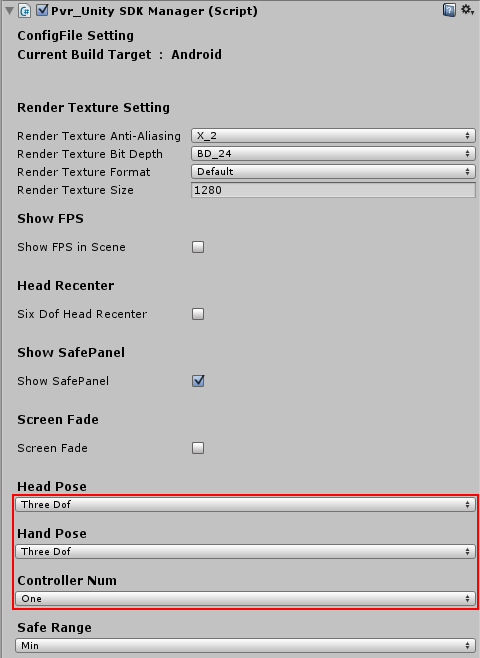
图5.1 为Pico Goblin切换跟踪选项
需要确保Pvr_Unity SDK Manager组件的如下属性:Head Pose:Three Dof;Hand Pose:Three Dof;Controller Num:One。
5.1.2 使用3dof手柄预制体
Pico 3dof Controller目前支持Pico Goblin、Pico U两种设备,使用Pico 3dof Controller请遵循以下步骤:
1、展开Assets> Pvr_Controller> Prefabs,将Goblin_Controller预制体放到场景中,作为Pvr_UnitySDK子GameObject与Head同级:
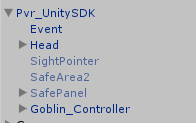
图5.2 Goblin_Controller预制体拖放位置
2、展开Assets> Pvr_Controller> Prefabs,将ControllerManager预制体放到场景里,然后将Goblin_Controller挂在ControllerManager上的Pvr_Controller脚本中,将Goblin_Controller下的toast挂在Pvr_ControllerManager脚本中:
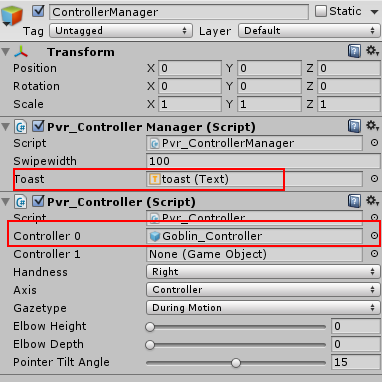
图5.3 设置ControllerManager
5.1.3 使用3dof手柄的按键、触摸板
使用3dof手柄的按键与触摸板,需要调用手柄相关的接口,具体接口请参照第六章API接口函数一览中的6.3小节。这里介绍以下接口的参数与物理手柄按键的对应关系。
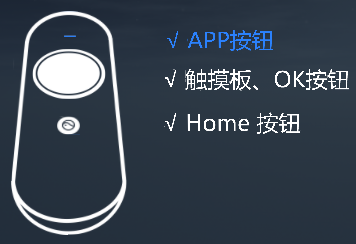
首先是按键,按键与API中接口函数的对应关系如下:
手柄物理按键与API接口函数中参数的对应关系
| 按键 | 键值 |
|---|---|
 |
Pvr_KeyCode.APP |
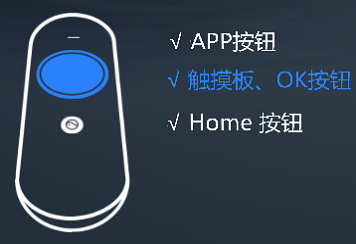 |
Pvr_KeyCode.TOUCHPAD |
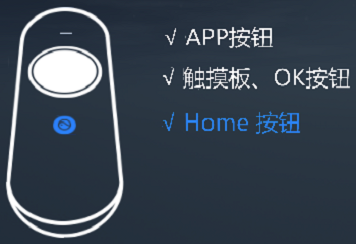 |
Pvr_KeyCode.HOME |
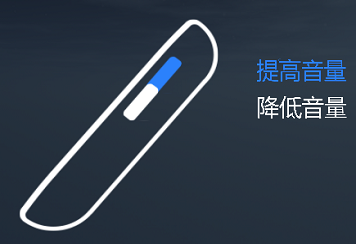 |
Pvr_KeyCode.VOLUMEUP |
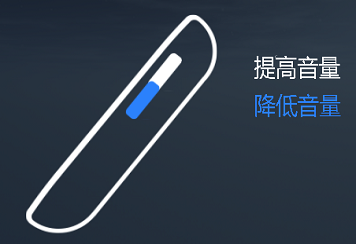 |
Pvr_KeyCode.VOLUMEDOWN |
然后是触摸板,触摸板的示意图如下:
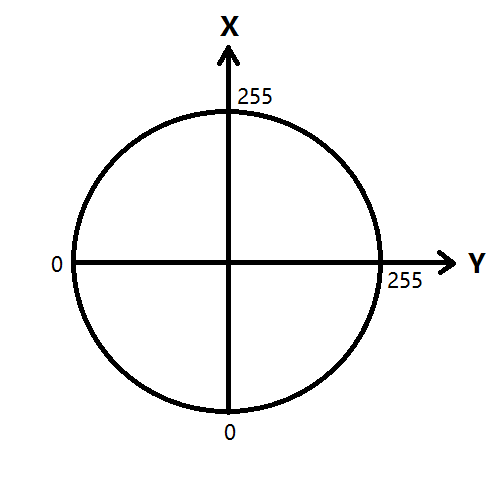
5.1.4 使用Goblin HMD按键
Goblin HMD按键如下图所示:
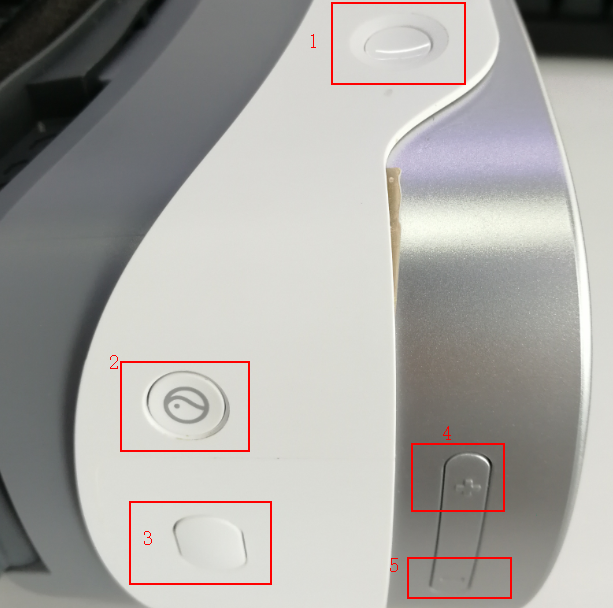
图5.5 Goblin HMD按键
表5.2 Goblin HMD按键与Unity输入的对应关系
| Goblin HMD按键 | Unity输入键 |
|---|---|
| 按键1 | Power键—系统占用 |
| 按键2 | Home键—系统占用 |
| 按键3 | JoystickButton0 |
| 按键4 | 音量+ |
| 按键5 | 音量- |
5.2 Pico Neo DK/ DKS
5.2.1 实现头部跟踪与立体渲染
Pico Neo DK/ DKS实现头部跟踪与立体渲染的方法和Pico Gobliin一致,这里不再赘述。
5.2.2 启用分体控制器的姿态跟踪
Pico Neo DK/DKS分体控制器如下所示:
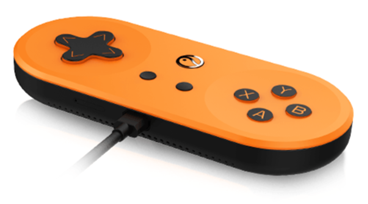
图5.6 Pico Neo DK/DKS分体控制器
如想启用分体控制器的姿态跟踪,请展开Assets> Pvr_ExtraSensor> Scripts,将Pvr_ExtraSensor脚本附加到您想跟随分体控制器姿态的GameObject上:
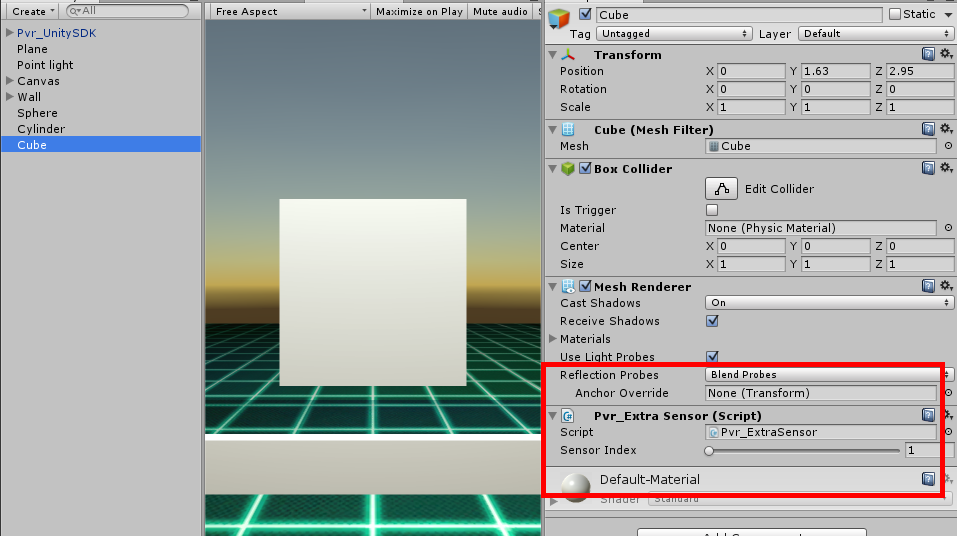
图5.7 启用分体控制器姿态跟踪
启用Neo Controller姿态追踪后,PicoVRManager.SDK.boxQuaternion变量(四元数)会实时更新,可以直接读取boxQuaternion变量,也可以通过接口public Quaternion getBoxQuaternion()来获得Controller的姿态数据。
5.2.3 使用分体控制器的按键
Pico Neo DK/DKS分体控制器采用游戏控制器标准按键,按键分布如下:
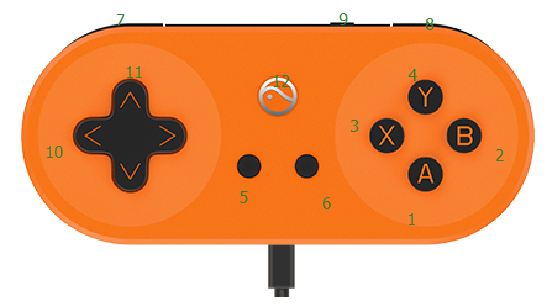
图5.8 Pico Neo DK/DKS分体控制器按键分布
可按下表使用分体控制器的按键输入:
表5.3 分体控制器与Unity中的键值对应关系
| 编号 | 键符 | Unity对应按键值1 | Unity对应按键值2 |
|---|---|---|---|
| 1 | A | JoystickButton0 | JoystickButton0 |
| 2 | B | JoystickButton1 | JoystickButton1 |
| 3 | X | JoystickButton2 | JoystickButton2 |
| 4 | Y | JoystickButton3 | JoystickButton3 |
| 5 | Menu | Menu | 无 |
| 6 | Return | Escape | 无 |
| 7 | Left Trigger | JoystickButton4 | JoystickButton4 |
| 8 | Right Trigger | JoystickButton5 | JoystickButton5 |
| 9 | 电源 | 无 | 无 |
| 10 | 横轴 | Input.GetAxis(“Mouse X”) | Input.GetAxis(“Horizontal”) |
| 11 | 竖轴 | Input.GetAxis(“Mouse Y”) | Input.GetAxis(“Vertical”) |
| 12 | Pico | 无 | 无 |
使用前,请参照下图设置Unity的input:
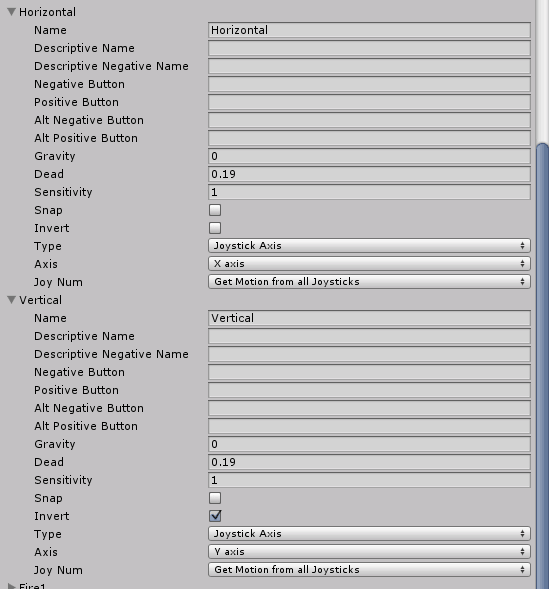
图5.9 Unity input设置
5.3 Pico Neo
5.3.1 实现头部跟踪与立体渲染
实现头部跟踪与前文SDK快速入门一致,只需要将Pvr_UnitySDK预制体放入场景即可。需要注意的是,Pico Neo支持多种跟踪方式。展开场景中的Pvr_UnitySDK物体,切换到其细节面板:
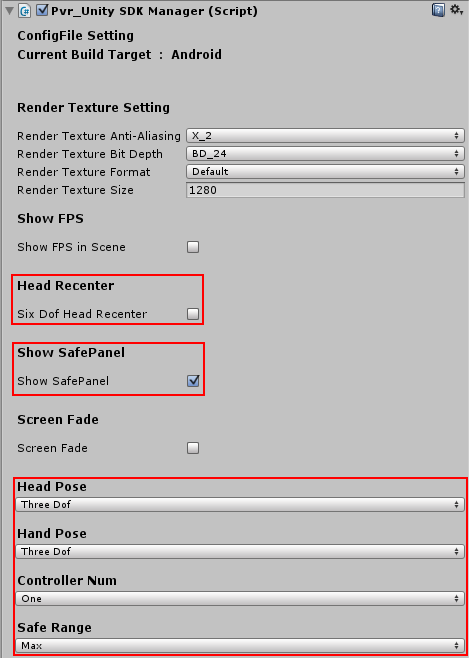
图5.10 为Pico Goblin切换跟踪选项
Head Recenter:当Head Pose为Six Dof时,只有勾选“Six Dof Head Recenter”才可以重置位置,否则长按Home键将只重置手柄姿态。
- Show SafePanel:当勾选Show SafePanel时,启动游戏会有安全提示面板。
- Head Pose:
1、Three Dof,表示头部跟踪为3自由度跟踪,只有姿态,没有位置;
2、Six Dof,表示头部的跟踪为6自由度,有姿态,也有位置。
- Hand Pose:
1、ThreeDof,表示手部跟踪为3自由度,有姿态,而位置是根据头部姿态及手柄的传感器数据计算而来,跟踪范围有限。
2、Six Dof,手部的跟踪为6自由度,姿态和位置都会跟踪。
- SafeRange:即安全区域,分Min(半径为0.5m),Med(半径为1m),Max(半径为∞)。超出安全范围后会有区域提示和视野变黑效果。
5.3.2 使用6dof手柄预制体
使用6dof手柄,需要遵循如下步骤:
1、将CV_Controller0和CV_Controller1预制体放到Pvr_UnitySDK下,与Head同级。如下图所示:
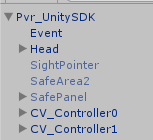
图5.11 6dof手柄预制体层级关系
2、将ControllerManager预制体放到场景里,然后将CV_Controller0,CV_Controller1挂在ControllerManager上的Pvr_Controller中,如下图所示:
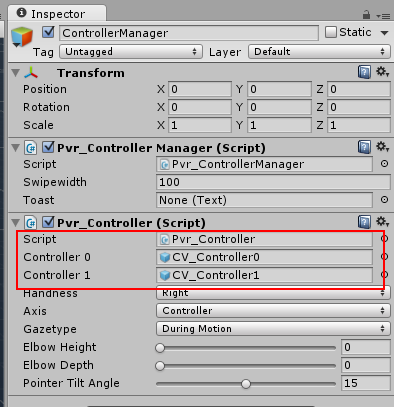
图5.12 ControllerManager细节面板
手柄按键的使用需要采用调用接口API的形式,具体API请参照第6章手柄相关接口。
注意:我们建议您在使用运动控制器手柄时,使射线与运动控制器呈现一定角度,这样能增加用户使用舒适度,而且能避免阻挡超声波模块引起的跟踪误差:
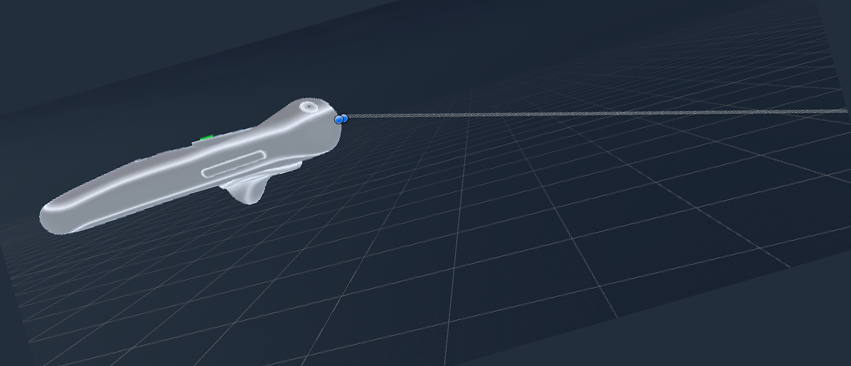
图5.13 建议的射线角度
5.3.3 使用6dof手柄的按键、触摸板
使用6dof手柄的按键与触摸板,需要在调用接口API,详见6.3小节。这里仅介绍接口API的参数与物理手柄按键的对应关系:
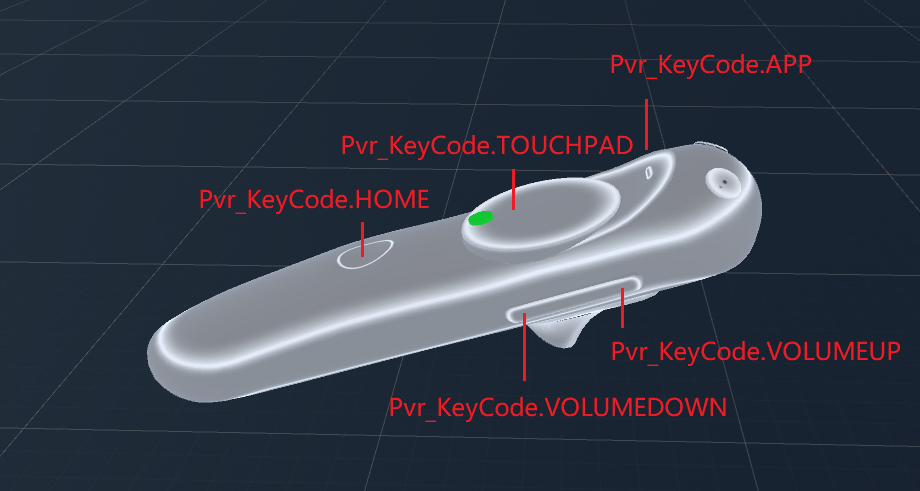
图5.14 6dof手柄相关API按键参数与物理按键的对应关系
此外,触摸板与3dof一致,这里不再赘述。