第四章 SDK接入快速入门
Step1:新建工程
打开Unity,新建工程如下:
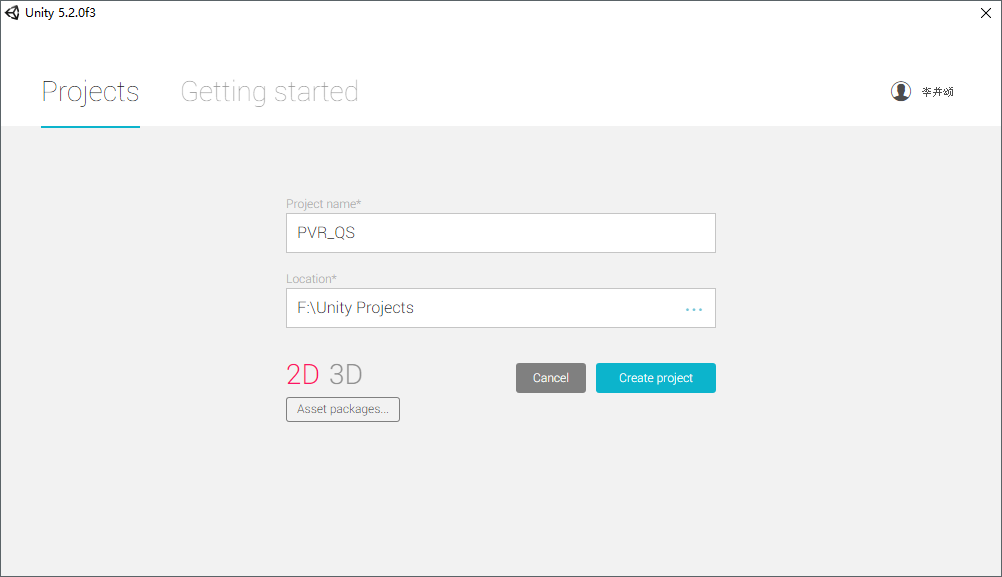
图4.1 新建工工程
创建cube1、cube2、 cube3,设置其Transform信息分别如下:

图4.2 cube1 Transform

图4.3 cube2 Transform

图4.4 cube3 Transform
Step2:导入SDK
选择菜单Assets>Import Package>Custom Package…

图4.5 导入Custom Package
此时系统会弹出一个对话框,选择“PicoVR_Unity_SDK-版本号.unitypackage”后点击打开:
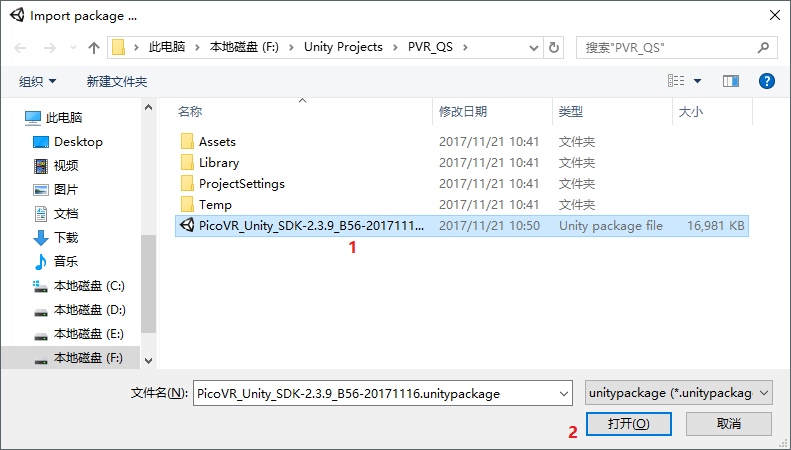
图4.6 选择Unity Package
打开后,系统又会弹出一个对话框,请根据需要导入相应的部分:

图4.7 导入选项
Step3:使用SDK
进入Project选项卡,依次展开Assets>Pvr_UnitySDK>Prefabs,将Pvr_UnitySDK预制体拖放入场景,将其Transform组件的Positon和Rotation均设置为(0,0,0):
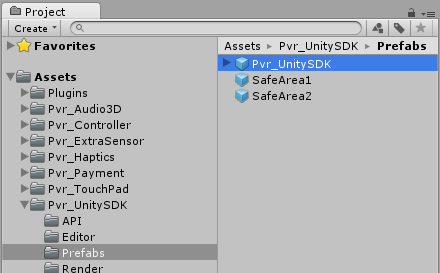
图4.8 Pvr_UnitySDK预制体所在目录
放入后,场景的Hierarchy应入下图所示:
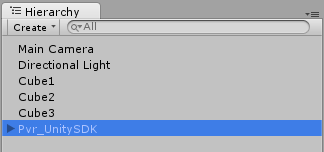
图4.9 场景的Hierarchy
为避免场景中其他Camera对SDK的立体渲染产生干扰,所以最后一部还需要删除上图中的Main Camera。
Step4:模拟运行
点击运行按钮,在Game窗口中可看到如下:
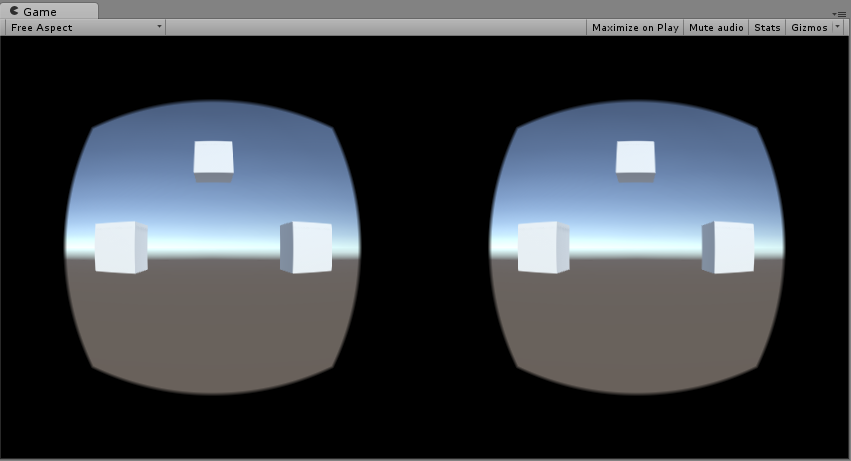
图4.10 模拟运行
按住Alt,移动鼠标,画面跟着上下左右转动;按住Alt+点击鼠标左键 选择VR模式还是Mono模式(仅Unity Editor)。
Step5:打包
打包前还要根据当前平台设置头部和手部的跟踪类型:进入Pvr_UnitySDK的Inspector面板,如果当前的目标平台不是Pico Neo,需要将Pvr_Unity SDK Manager组件的Head Pose属性设置为Three Dof,将Hand Pose设置为Three Pose:
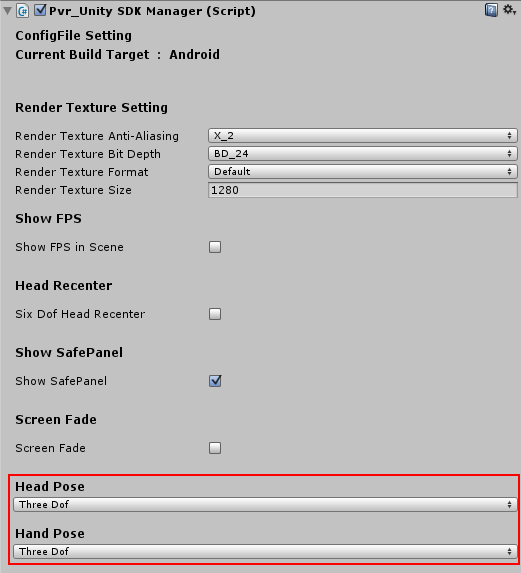
图4.11 适配目标平台
打包时首先保存当前场景,然后进入File>Build Settings…,点击“Add Current”,将当然场景加入构建列表。还要在Platfrom处选中Android,然后点击“Switch Paltform”,最后点击Build即可完成打包。
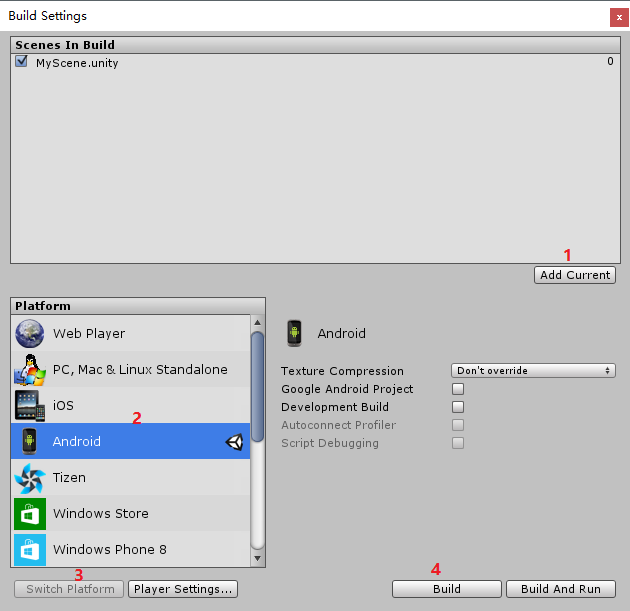
图4.12 打包
自此,一个完整的SDK使用流程就结束了,对于Pico VR各种硬件产品具体的SDK适配方法,将在下文分章节详细给出。